Office 365 troubleshooting e Planejamento do uso de largura de banda da Internet
Olá Pessoal!!!

O MSWEEKEND é um evento GRATUITO criado pela comunidade técnica Microsoft do extremo sul Baiano. O intuito do evento é Integrar os entusiastas, profissionais e estudantes de tecnologia da informação e comunicação, através dos sistemas de informações, mostrando a interdependência da área com as demais. Proporcionar debates e discussões sobre a área em acelerada expansão - Tecnologia da Informação e Comunicação. Mostrar a visão de mercado através dos produtos Microsoft.
No dia 28/08/2015 tive a oportunidade de palestrar junto com Wellington Agápto no MSWeekend 2015 onde o tema abordado foi "Office 365 troubleshooting e Planejamento do uso de largura de banda da Internet". 

Para quem não conseguiu assistir na sexta-feira segue o Webcast.


Segue o site do evento: http://www.msweekend.com

Nesse link você terá acesso a todos os videos do Evento.

Valeu Galera e até mais.
Treinamento gratuito de Office 365 | Troubleshooting e Planejamento do uso de largura de banda da Internet
Olá Pessoal!!!

Nesta sexta-feira dia 28/08/2015 as 20:30 estarei com um grande amigo MVP e especialista em Office 365 Wellington Agápto ministrando um Treinamento Online e totalmente gratuito com o tema: Office 365 Troubleshooting e Planejamento do uso de largura de banda da Internet;


Corre lá e faça o seu cadastro!


Imersão Enterprise Mobility Suite junto com a FCamara

Olá Pessoal!!!

No dia 12 de  Agosto junto com a Fcamara e com parceria da Microsoft, realizamos uma imersão do EMS Enterprise Mobility Suite no MTC Microsoft Technology Center São Paulo.
 Nessa Imersão demostramos duas experiencias, a primeira foi o departamento de TI fazendo a administração dos dispositivos e a segunda experiencia  foi a simplicidade do usuário e a transparecia do produto.


"Uma Nova Atitude em TI" by FCamara
Destaques do mês de Junho no TechNet Wiki Brasil

Olá Pessoal!!!

No mês de Junho escrevi um artigo sobre Protegendo VMs com Azure Backup para o Technet Wiki. Esse artigo foi eleito para ser destaque na pagina principal do TechNet Wiki, os artigos são escolhidos por membros de Juri que realiza a votação entre os melhores artigos e que passam por alguns critérios de votação.


Para quem não conhece o Technet Wiki Link:  http://social.technet.microsoft.com/wiki/pt-br/
Proteção de Dados com Microsoft Azure Rights Management
Introdução

Olá pessoal!!!

Hoje vou demostrar a vocês o que é Azure Rights Management, hoje em dia 80% dos usuários das organizações utilizam seu próprio dispositivo para trabalharem em Casa ou em qualquer lugar, compartilhando e-mails e documentos. Como a mobilidade está cada dia mais forte, como tratar a segurança dos documentos importantes e informações confidenciais.
Com o Microsoft Rights Management você consegue proteger informações confidenciais da empresa visando vários cenários. Ele utiliza uma politica de criptografia, identidade e autorização protegendo seus arquivos e e-mails. É compatível com celular, tablets e computadores.

Um exemplo:
"O colaborador da empresa tem configurado e-mails e documentos compartilhado no seu próprio celular e o celular é roubado, por mais que outra pessoa tente abrir o arquivo ele vai estar criptografado, sendo assim as informações dentro dos documentos não vai ser visualizada."

Ativação do Rights Management no portal do Azure

Para fazer a ativação do RMS no portal do Azure, vá até Active Directory> Rights Management > Selecione sua conta> Ativar 


Criando Políticas de Segurança
Você pode criar quantas Políticas que for necessárias para sua organização.
Para criação de Políticas selecione sua conta e clique em Modelos> Adicionar


Em Adicionar, agora escolha o Idioma que a política vai ser criada, depois coloque o Nome da Política e a Descrição e clique em Criar


Agora clique na Política criada para editar


Dentro de cada política temos as seguintes opções:
  • Direitos: Especifique quais usuários ou grupos usarão o conteúdo protegido por esse modelo. Alguns aplicativos habilitados para RMS podem não oferecer suporte a todas as permissões.
  • Escopo: Especifique usuários ou grupos que poderão aplicar este modelo. Por padrão, todos os usuários e grupos em sua organização podem aplicar esse modelo.
  • ConfigurarEspecifique o Status da política, alteração de idiomas da política,  definir as configurações de expiração para o conteúdo protegido por este modelo e Definir a duração em que o usuário pode acessar o conteúdo offline.

Em Direitos, clique em Adicionar 

Vamos escolher o usuário que vai utilizar a proteção com essa política e clique em Next

Agora vamos dar o tipo de permissão para o usuário e clique em Finish 


Em Escopo, clique em adicionar


Agora vamos adicionar o usuário 

Em Configurar, adicione as seguinte configurações:  
1 - Status = Clique em publicar.
2 - Nome e Descrição = Selecione o Idioma e escolha o nome para sua Política, pode colocar e outros Idiomas.
3 - Expiração do conteúdo = Escolha como e quando ele pode começar a proteger seus dados.
4 - Acesso Offiline = Escolha como será a proteção dos dados.

Pronto sua Política está configurada e pronta para ser aplicada.

Instalação do Cliente RMS

Lembrando que o Azure RMS faz sempre uma validação do usuário para abrir o documento, o client  faz essa ponte de validação entre o dispositivo e o Azure. Caso o usuário perca o dispositivo ou seja roubado, outras pessoas não conseguirão acessar os dados dentro dos arquivos.
Para a proteção dos dados vamos a instalação do client, acesse o site https://portal.aadrm.com, com sua conta de e-mail.


Agora vamos escolher a plataforma que deseja instalar, nesse artigo estou instalando o client para Windows.


Após o download, execute o RMSSetup.exe e clique em Next


Aguarde o termino da instalação e clique em Close


Configurando a Política nos documentos

Após a instalação do Client, vamos verificar se a proteção de documento está habilitada. Abra o Word ou outro produto do Pacote Office e verifique se a "Shared Protected RMS" está habilitada.


Com a proteção habilitada ele já identificou que seu usuário tem permissão para criar  e abrir o documento com segurança.

Vá em Files> Protect Document> Restrict Acess> Connect Rights Management servers and get templates.


Em seguida selecione a Política que criamos no inicio do artigo.


Quando selecionar a Política, automaticamente esse documento será protegido


Automaticamente ele vai avisar que esse documento está protegido e quais as permissões que tenho sobre ele


Agora vamos tentar abrir esse arquivo com outro usuário que não tenha o Client instalado e a permissão no arquivo, ele retornará o seguinte erro. 

O Azure RMS também protege as seguintes extensões txt e pdf. Ele altera a extensão do documento para ppdf e ptxt isso significa que os documentos estão protegidos pelo Azure RMS.


Após a criação vamos dar permissão para outras pessoas acessarem o documento. Clique com o botão direito no documento Protect> Protect in-place> Custom Permissions


Escolha o usuário e em seguida atribua a permissão que ele terá no documento.

1 - Pode atribuir uma data para que o documento expire;
2 - Enviar um e-mail quando alguém tenta abrir esses documentos;
3 - Permitam-me que revogar imediatamente o acesso a esses documentos.


Pronto seus arquivos estão seguros mesmo fora da sua organização.

Obrigado Galera até o Próximo Post.
MSWEEKEND

O MSWEEKEND é um evento GRATUITO criado pela comunidade técnica Microsoft do extremo sul Baiano. O intuito do evento é Integrar os entusiastas, profissionais e estudantes de tecnologia da informação e comunicação, através dos sistemas de informações, mostrando a interdependência da área com as demais. Proporcionar debates e discussões sobre a área em acelerada expansão - Tecnologia da Informação e Comunicação. Mostrar a visão de mercado através dos produtos Microsoft.

Presenças confirmadas:


Ainda não se cadastrou? acesse o site e se cadastre msweekend.

Como Criar Armazenamento Premium no Microsoft Azure

Olá Pessoal!!!


Vou demonstrar a vocês como criar um Storage Premium(Armazenamento Premium) no Microsoft Azure, disponível para alguns Datacenters do Azure. Hoje no Azure tem dois tipos de Armazenamento: Armazenamento Premium e Armazenamento Padrão.

O que é Storage Premium? 

O Armazenamento Premium oferece suporte de disco de alto desempenho e baixa latência para cargas de trabalho intensivas para entradas e saídas em execução nas máquinas virtuais do Azure. Você pode anexar vários discos de Armazenamento Premium a uma máquina virtual (VM). Com o armazenamento Premium, seus aplicativos podem ter até 32 TB de armazenamento por VM e obter 50.000 IOPS (operações de entrada/saída por segundo) por VM com muito menos latências por operações de leitura

Qual a diferença?

O Armazenamento Premium armazena dados utilizando a mais recente tecnologia de unidades de estado sólido (SSD), enquanto o armazenamento padrão armazena dados em unidades de disco rígido (HDD).


Quais as VMs compatível com o Storage Premium?

Essas VMS tem uma arquitetura exclusiva para um melhor aproveitamento do Cache do Disco Premium, ele pode conseguir alto-nível de desempenho.
As VMs compatíveis são as  Standard_DS, segue abaixo o tamanho de cada VMs:


Quais as regiões onde o Storage PREMIUM está disponível?

Atualmente o Storage Premium não está disponível em todas as regiões, segue a lista de disponibilidade:

  • West US
  • East US 2
  • West Europe
  • East China
  • Southeast Asia
  • West Japan
Criando Storage Premium

Para a criação do Storage Premium, vamos ao portal novo do Azure Portal Azure em seguida vá a em Procurar> Marketplace> Armazenamento, Cache, Backup>  Armazenamento e clique em Criar


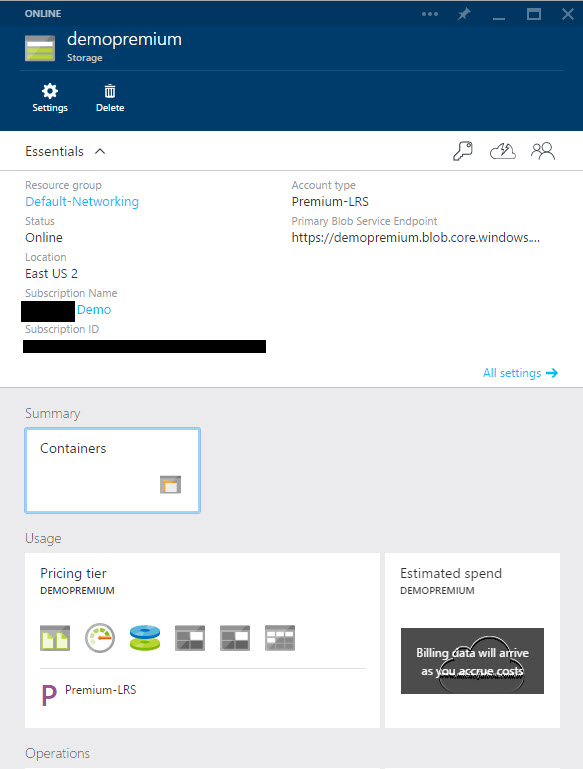
Em seguida de um nome para o Storage, após dar o nome para o Storage clique em View all> Princing Tier( e escolha o Premium-LRS)> Subscription> Location> Select e Create 


Após a criação vamos verificar o Storage


Criando Máquina no Storage Premium 

Para a criação de servidores no Storage Premium,  Procurar> Marketplace> Compute>  Windows Server> Windows Server 2012 R2 


Vamos seguir os passos para a criação correta:

1- Vamos colocar o nome no servidor, usuário administrador e senha;
2 - Selecione o Storage Premium e a rede desejada;
3- Selecione a Subscription correta;
4 - Selecione a VM desejada, lembrando que apenas as máquinas DS1 que funciona no Storage;
5- Selecione
6 - Criar


Pronto sua VM será provisionada com sucesso. 

Obrigado Galera até o próximo Post.